Dengan gembira kami menginformasikan bahwa saat ini proses pembuatan lisensi
Mikrotik RouterOS sudah dapat dilakukan secara online di mikrotik.co.id. Fitur
ini tentu akan mempermudah Anda yang membutuhkan lisensi Mikrotik. Anda tidak
perlu lagi menunggu proses manual. Setelah Anda memasukkan software-id, segera
Anda akan mendapat lisensi.
Berikut panduan untuk membuat lisensi RouterOS di Mikrotik.co.id.
1. Lakukan langkah pemilihan barang yang hendak dibeli seperti biasa. Lakukan
proses ini hingga proses order Anda telah selesai.
2. Lakukanlah proses pembayaran dan konfirmasi pembayaran. Kami masih memproses
konfirmasi pembayaran ini secara manual. Namun, dalam waktu dekat sistem pembayaran
kami akan terintegrasi dengan sistem pembayaran online dari IndoMOG. Setelah sistem
pembayaran dari IndoMOG ini berjalan, proses pembayaran dan konfirmasinya dapat
selesai begitu Anda melakukan pembayaran, tidak perlu lagi menunggu konfirmasi
pembayaran secara manual.
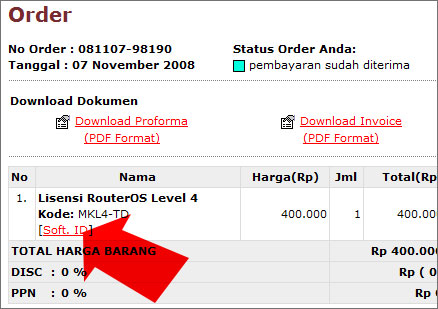
3. Setelah kami melakukan konfirmasi atas pembayaran Anda, Anda dapat segera
memproses lisensi. Pada halaman order, klik pada bagian software-id. Kemudian,
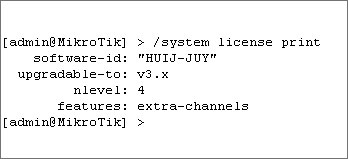
masukkanlah software-id yang di dapat dari router yang telah Anda install. Perintah
console untuk melihat software-id adalah /system license print.
Jangan memasukkan software-id dari percobaan instalasi Anda, atau jika Anda masih
ingin mengganti harddisk. Software-id ini melekat pada harddisk, dan tidak bisa
dipindahkan ke harddisk lainnya. Jangan sampai salah memasukkan software-id karena
kami tidak bisa mengganti lisensi untuk software-id yang salah.
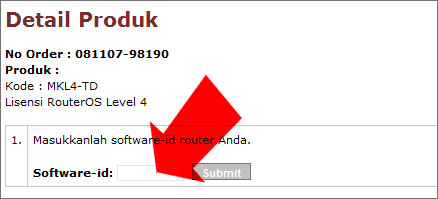
4. Setelah memasukkan software-id, Anda dapat melanjutkan proses untuk membuat
lisensi.
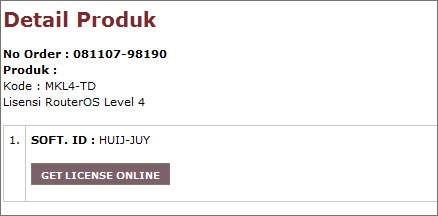
5. Pada tahap selanjutnya akan memilih tipe board yang digunakan. Untuk instalasi
pada PC, pilihlah tipe board X86.
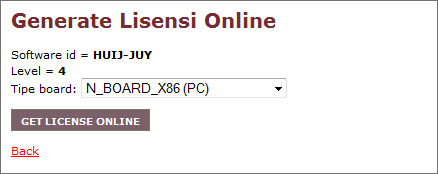
6. Setelah memilih tipe board, lisensi yang diinginkan akan bisa langsung didapatkan.
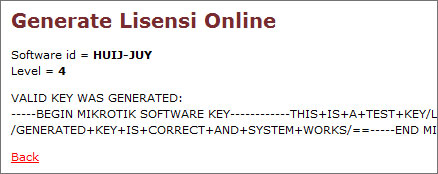
7. Proses pembuatan lisensi sudah selesai. Lisensi ini juga bisa dilihat pada
halaman detail order dan pada log pesan pada nomor order tersebut.
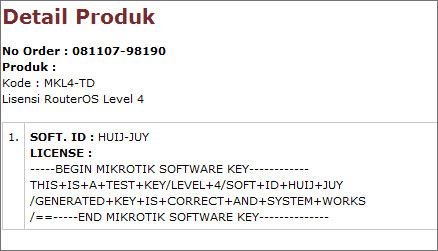
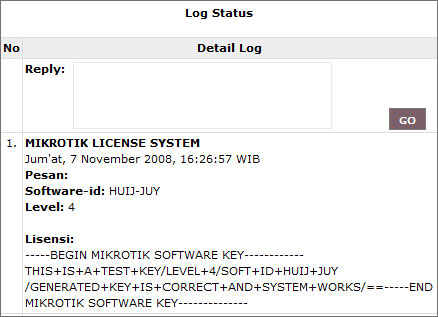
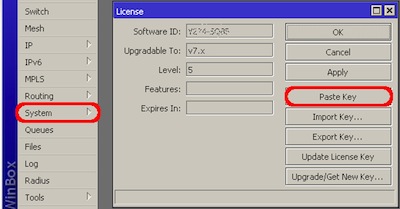
8. License yang sudah digenerate bisa dimasukkan ke dalam router dengan bantuan winbox:
a. Copy License Key yang sudah digenerate dengan drag (klik kanan > Copy)
b. Buka program Winbox.exe dan remote ke router